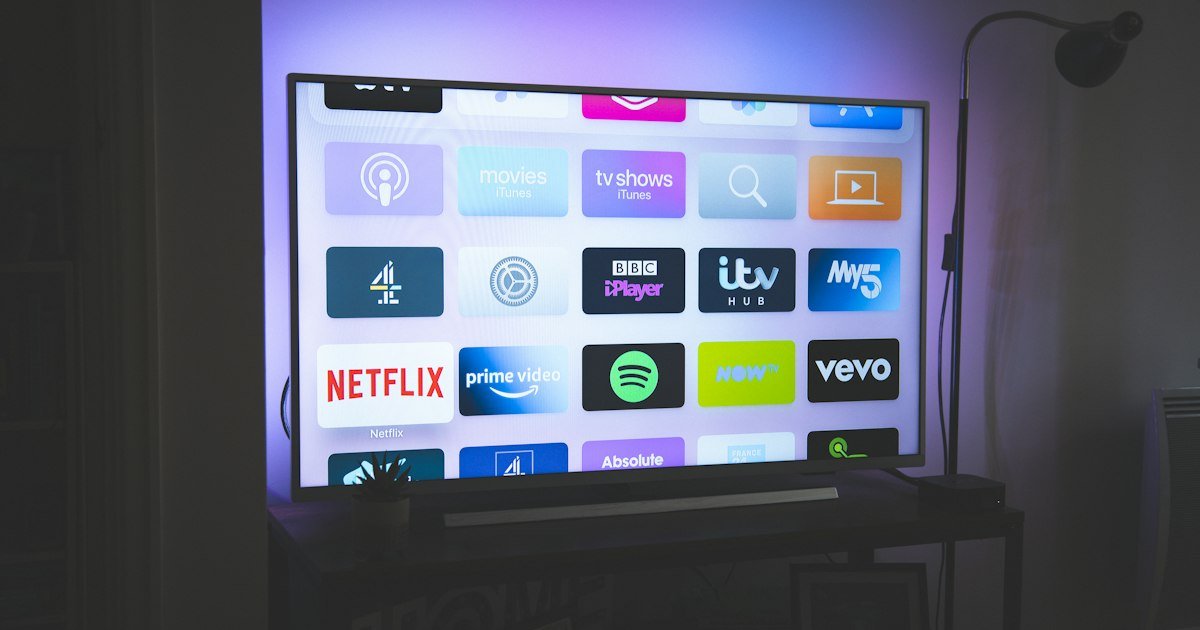
Set IPTV er en av de mest brukte IPTV-appene på Samsung og LG Smart TV i Norge. Med denne appen kan du se norske TV-kanaler, sport, filmer og serier direkte på TV-en, uten ekstra boks eller strømmepinne. I denne guiden for 2026 viser vi hvordan du installerer appen, hvordan du laster opp spillelisten, hva den koster og hvordan du løser de vanligste problemene.
Hva er Set IPTV?
Appen er en IPTV-spiller. Det betyr at den ikke selger kanaler selv, men spiller av innholdet fra abonnementet ditt. Du kobler den til leverandøren med en M3U-lenke, og så vises alle kanalene i en ryddig liste med kategorier og TV-guide.
Den er laget spesielt for Smart TV-plattformene Tizen (Samsung) og webOS (LG). Spilleren er lett, starter raskt og styres enkelt med den vanlige fjernkontrollen. Det gjør den til et populært valg for alle som vil ha IPTV rett på TV-en uten å koble til en Fire Stick eller Android-boks.
Hvordan fungerer Set IPTV-appen?
Hver TV får en unik MAC-adresse i appen. Du legger inn spillelisten på nettsiden til tjenesten ved å skrive inn denne adressen, og kanalene hentes automatisk neste gang appen starter. Du slipper altså å skrive lange lenker med fjernkontrollen, noe som sparer mye tid.
Fordelene er tydelige: ingen ekstra utstyr, støtte for TV-guide, favorittlister, foreldrekontroll og et grensesnitt som er laget for store skjermer. Ulempen er at appen ikke har opptak, og at alt oppsett skjer via en nettside.

Slik installerer du Set IPTV på Samsung og LG
Set IPTV Samsung: installasjon steg for steg
- Trykk på Home-knappen og åpne «Apps» på Samsung-TV-en.
- Søk etter navnet på appen og velg «Installer».
- Åpne appen og noter MAC-adressen som vises på skjermen.
- Gå videre til steget med opplasting av spillelisten nedenfor.
Les mer om alle alternativene for Samsung i vår guide til IPTV på Samsung TV.
Installasjon på LG Smart TV
- Åpne LG Content Store fra startmenyen.
- Søk etter appen og installer den.
- Start appen og skriv ned MAC-adressen.
- Last opp spillelisten via nettsiden, som beskrevet under.
Har du LG, finner du flere tips i guiden IPTV på LG TV.
Last opp spillelisten til Set IPTV
Når du har MAC-adressen, åpner du den offisielle nettsiden på mobil eller PC og velger siden for opplasting av spilleliste. Skriv inn MAC-adressen, lim inn M3U-lenken du har fått fra leverandøren, og bekreft. Start deretter appen på nytt, så lastes kanalene inn. Første gang kan det ta et minutt før hele listen vises.
Vet du ikke hva en M3U-lenke er? Les vår guide til M3U IPTV. For å få TV-guide legger du også inn EPG-lenken på samme side, se IPTV EPG-guiden.
Tips for bedre bildekvalitet
Bildekvaliteten avhenger mest av nettverket. Koble TV-en til ruteren med kabel når det er mulig, eller plasser ruteren nærmere TV-en hvis du bruker Wi-Fi. Velg 5 GHz-nettet i stedet for 2,4 GHz, og lukk andre apper som strømmer samtidig. For 4K-kanaler bør du ha minst 25 Mbit/s stabil hastighet. Sjekk også at TV-en har siste programvareoppdatering, fordi eldre versjoner av Tizen og webOS kan gi hakking og lyd som ikke er synkronisert med bildet.
Hva koster Set IPTV?
Appen kan testes gratis i en prøveperiode. Etter prøveperioden må den aktiveres på hver TV mot en engangsavgift. Prisen kan endre seg, så sjekk alltid gjeldende pris på den offisielle nettsiden før du betaler. Husk at aktiveringen bare gjelder selve spilleren: kanalene får du fra IPTV-abonnementet ditt.
Set IPTV vs andre IPTV-apper
| App | Plattform | Oppsett | Best for |
|---|---|---|---|
| Set IPTV | Samsung, LG | MAC-adresse og nettside | Enkel bruk rett på TV-en |
| Net IPTV | Samsung, LG, Android | MAC-adresse og nettside | Rask og stabil avspilling |
| IPTV Smarters Pro | Android, Fire Stick, Windows, iOS | Xtream Codes eller M3U | Flest funksjoner |
| ibo Player | Smart TV, Windows, Android | MAC-adresse og nettside | Moderne grensesnitt |
Vil du sammenligne nærmere, kan du lese om Net IPTV og IPTV Smarters Pro. På Windows og andre enheter kan du også bruke IPTV Smarters Pro eller ibo Player. Se hele oversikten over IPTV-apper i Norge.
Vanlige Set IPTV-problemer og løsninger
- Ingen kanaler etter opplasting: start appen helt på nytt, og sjekk at MAC-adressen er skrevet riktig.
- «Playlist expired» eller tom liste: abonnementet kan ha utløpt, eller M3U-lenken er endret. Be leverandøren om en ny lenke.
- Bufring: bruk kablet nettverk hvis mulig, og test en VPN for IPTV hvis internettleverandøren struper trafikken.
- Ingen TV-guide: legg inn EPG-lenken på nettsiden og oppdater appen.
- Feil språk eller tekst: endre språk i innstillingene i appen, og velg undertekster i spilleren mens du ser på.
Finner du ikke løsningen her, kan du gå gjennom vår komplette IPTV-feilsøkingsguide.
Bruk Set IPTV med Norge Stream IPTV
Appen fungerer perfekt med abonnementet fra Norge Stream IPTV. Du får M3U-lenke og EPG klar til bruk, norske kanaler i HD og 4K, sport og et stort bibliotek med filmer og serier. Prisene er €11 for 1 måned, €19 for 3 måneder, €29 for 6 måneder og €40 for 12 måneder. Se alle detaljer på IPTV-priser, eller kjøp IPTV direkte. Trenger du hjelp med oppsettet, skriv til oss på WhatsApp +33 7 56 75 73 45, så hjelper vi deg steg for steg.
Bor du i Sverige eller Danmark? Se også IPTV i Sverige og IPTV i Danmark.
Ofte stilte spørsmål om Set IPTV
Er Set IPTV gratis?
Det finnes en gratis prøveperiode. Deretter må appen aktiveres mot en engangsavgift per TV.
Inneholder appen kanaler?
Nei. Den er bare en spiller. Kanalene kommer fra IPTV-abonnementet du kobler til.
Kan jeg bruke appen på flere TV-er?
Ja, men hver TV har sin egen MAC-adresse og må aktiveres separat. Antall samtidige strømmer avhenger av abonnementet ditt.
Fungerer Set IPTV app på eldre Samsung-TV-er?
Appen krever en Smart TV med Tizen eller webOS. Eldre modeller uten disse systemene kan bruke en Fire Stick i stedet, se IPTV på Fire Stick.
Hva gjør jeg hvis appen ikke starter?
Slå TV-en helt av og på, og sjekk at appen er oppdatert. Hjelper ikke det, kan du avinstallere og installere den på nytt. MAC-adressen er den samme etterpå, så spillelisten følger med.
Bestill Norge Stream IPTV
Over 25 000 kanaler, 4K-kvalitet, aktivering på 5 minutter. 14 dagers pengene-tilbake-garanti.


Én kommentar